¶ Видеоинструкция
Для ознакомления с работой панели администратора предлагаем Вам посмотреть данное видео.
¶ Вход в учетную запись администратора
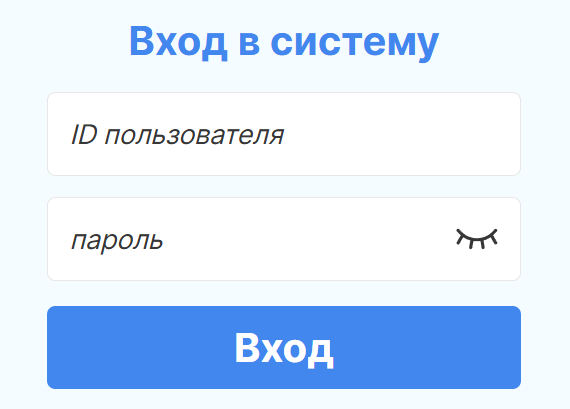
Чтобы войти в учетную запись администратора:
- Введите ID пользователя.
- Введите пароль и нажмите кнопку Вход.
¶ Выход из учетной записи администратора
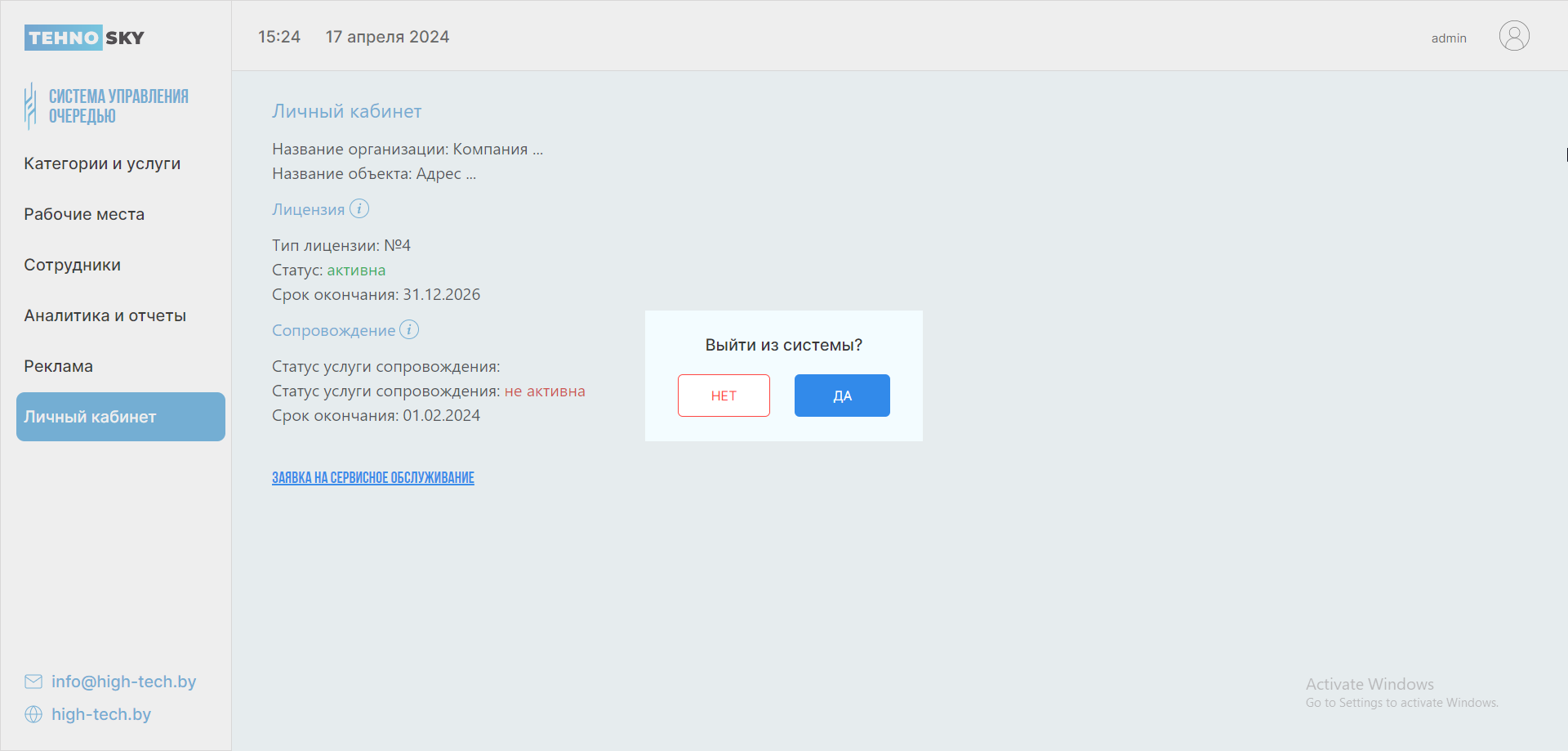
Чтобы выйти из учетной записи администратора:
- Нажмите пиктограмму
 Учетная запись.
 - В открывшемся диалоговом окне нажмите Да.
¶ Интерфейс панели администратора
Интерфейс панели администратора включает в себя следующие элементы:
- Шапка панели.
- Логотип разработчика.
- Время и дата.
- Имя администратора, вошедшего в систему.
- Боковое меню с кнопками.
- Рабочая зона.
¶ Создание категорий и услуг
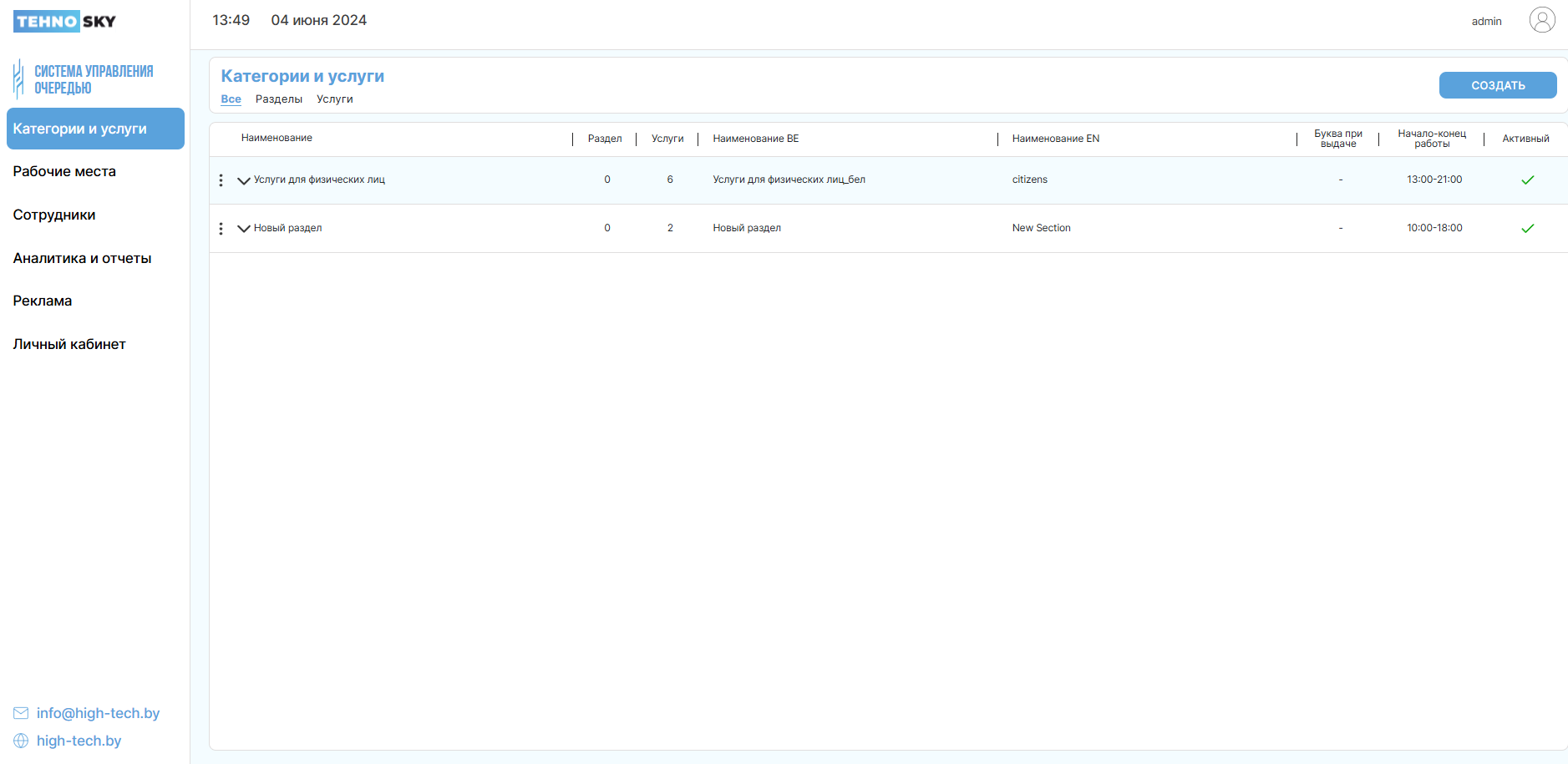
Чтобы создать категорию или услугу:
-
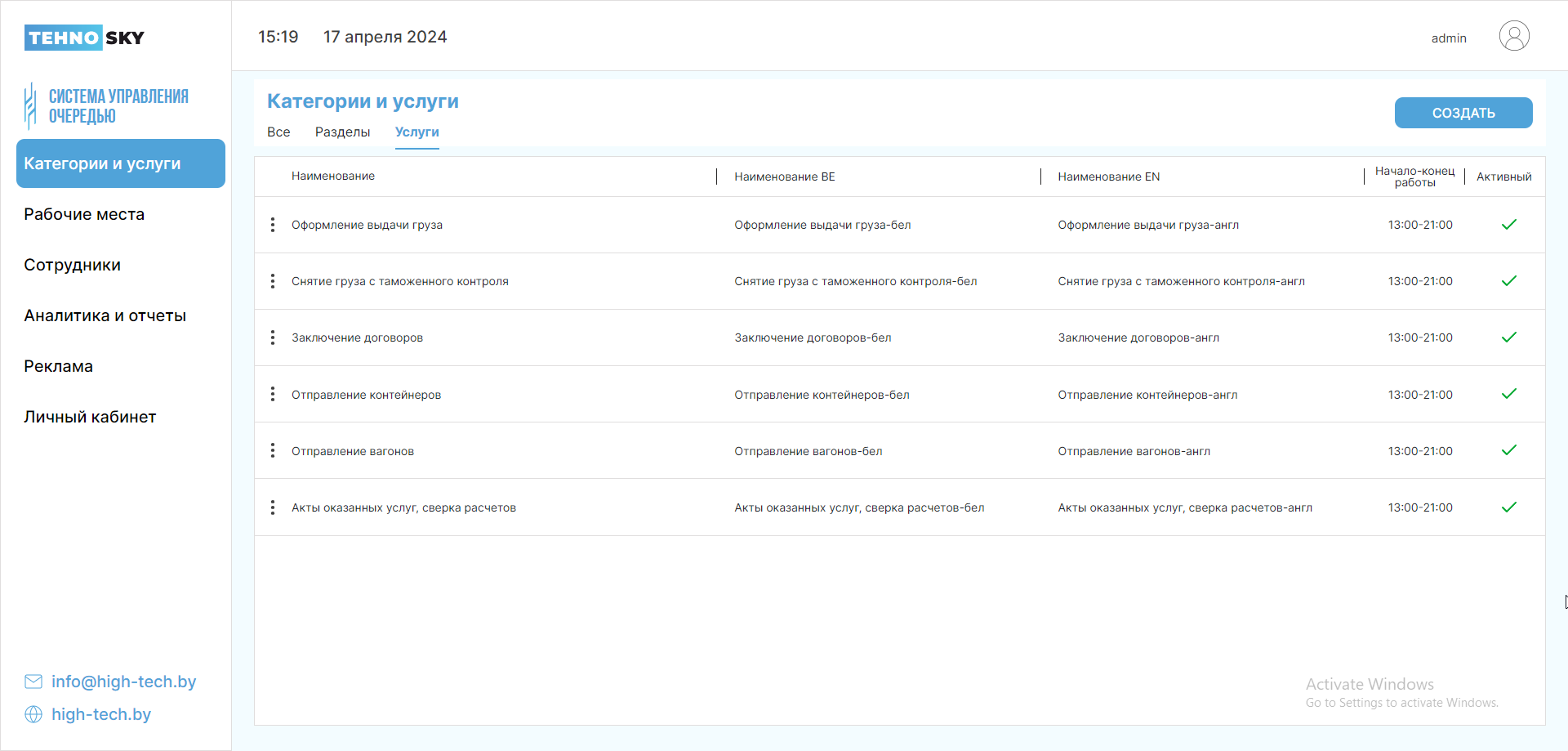
Выберите раздел Категории и услуги.
-
Нажмите кнопку Создать.
-
В открывшемся диалоговом окне выберите Категория или Услуга в зависимости от того, что Вам нужно создать.
Для создания категории:
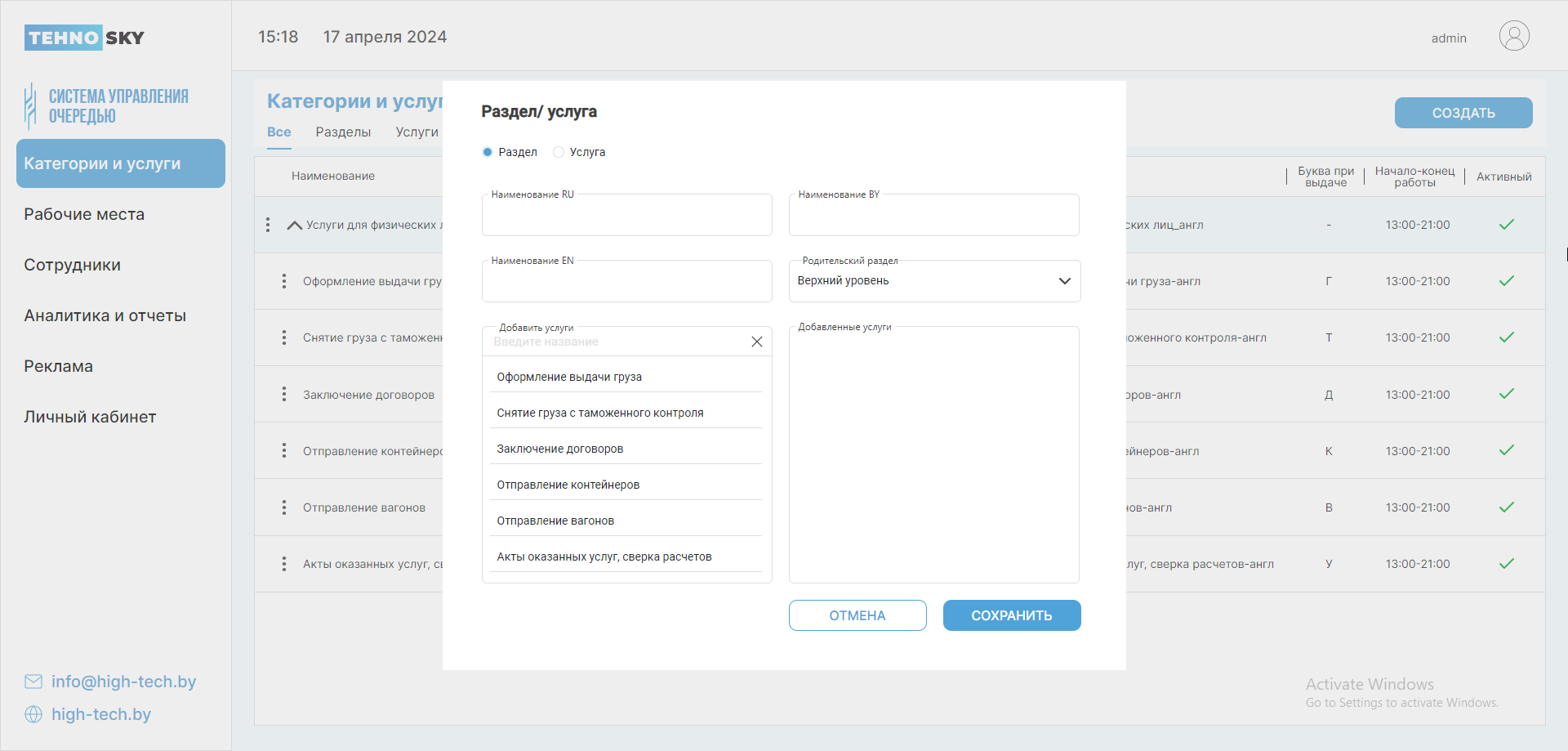
- В полях Наименование RU, Наименование BY, Наименование EN введите наименование кнопки на русском, белорусском и английском языках соответственно.
- Выберите тип уровня в пункте Родительский раздел. Для создания категории верхнего уровня выберите Верхний уровень, а для создания вложенной категории выберите родительскую категорию, в которую будет вложена создаваемая категория.
- В поле Добавить услуги начните вводить название услуг, которые нужно добавить в создаваемый раздел, и выберите из выпадающего списка нужные услуги.
- Услуги, которые уже были добавлены, Вы можете увидеть в поле Добавленные услуги. Чтобы удалить добавленные услуги, в поле Добавленные услуги нажмите пиктограмму
 Удалить рядом с наименованием нужной услуги.
 - Нажмите Сохранить.
Для создания услуги:
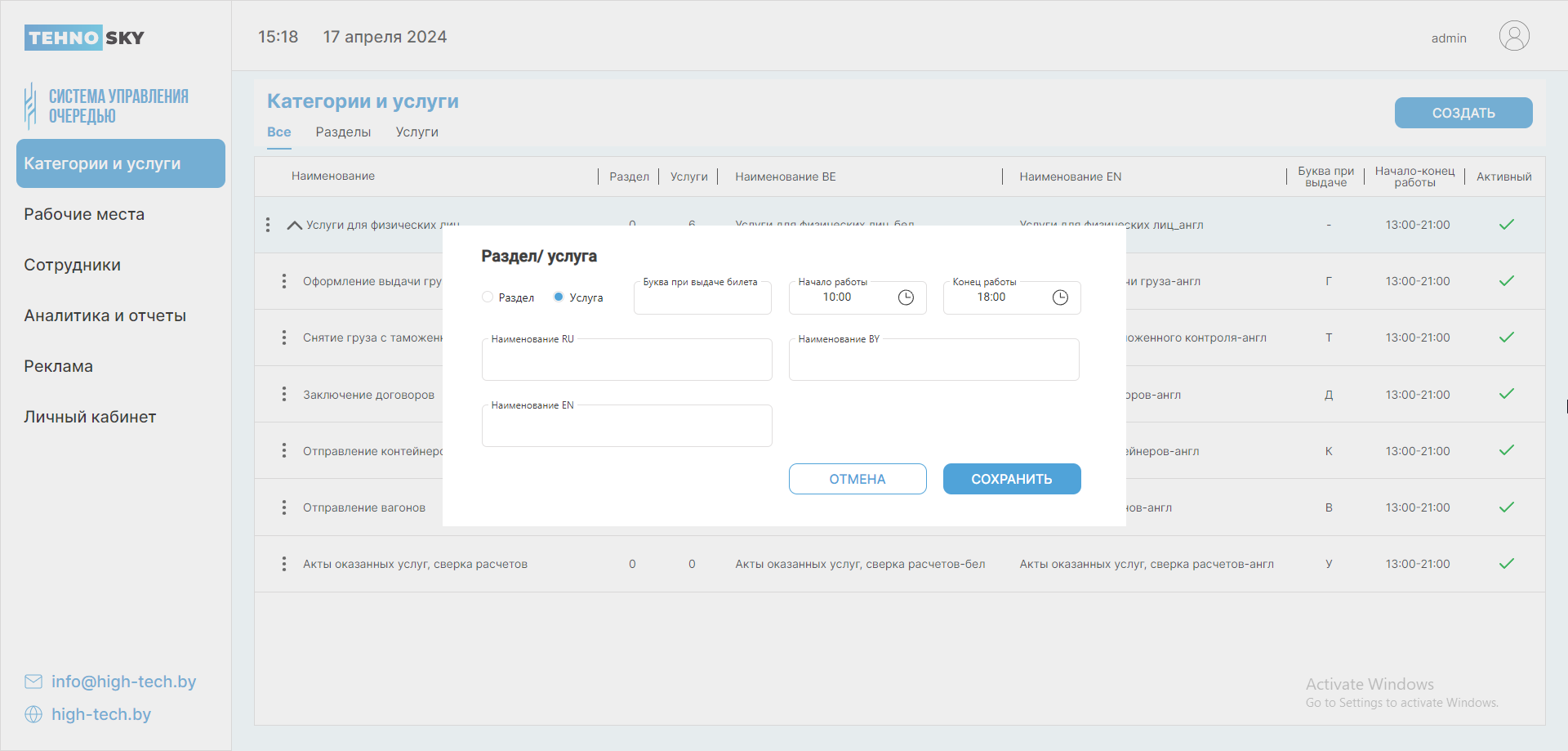
- В полях Наименование RU, Наименование BY, Наименование EN введите наименование кнопки на русском, белорусском и английском языках соответственно.
- Выберите время начала и конца работы.
- В поле Буква при выдаче билета введите букву, которая будет отображаться на билете. Вы можете выбрать до трех букв.
Внимание! Нельзя создать услугу с одной и той же буквой, даже если одна буква будет строчной, а другая – прописной. Поле нечувствительно к регистру.
- Нажмите Сохранить.
¶ Редактирование и удаление услуг и категорий
Чтобы отредактировать или удалить услугу или категорию:
- Нажмите Категории и услуги.
- Выберите вкладку Услуги или Категории.
- В рабочей зоне выберите нужную услугу или категорию и нажмите пиктограмму
 Выпадающее меню.
 - Выберите нужную функцию. Для редактирования нажмите Редактировать, а для удаления нажмите Удалить.
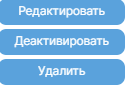
- Для деактивации услуги или категории нажмите Деактивировать. Для активации услуги или категории нажмите Активировать.
¶ Создание учетных записей сотрудников
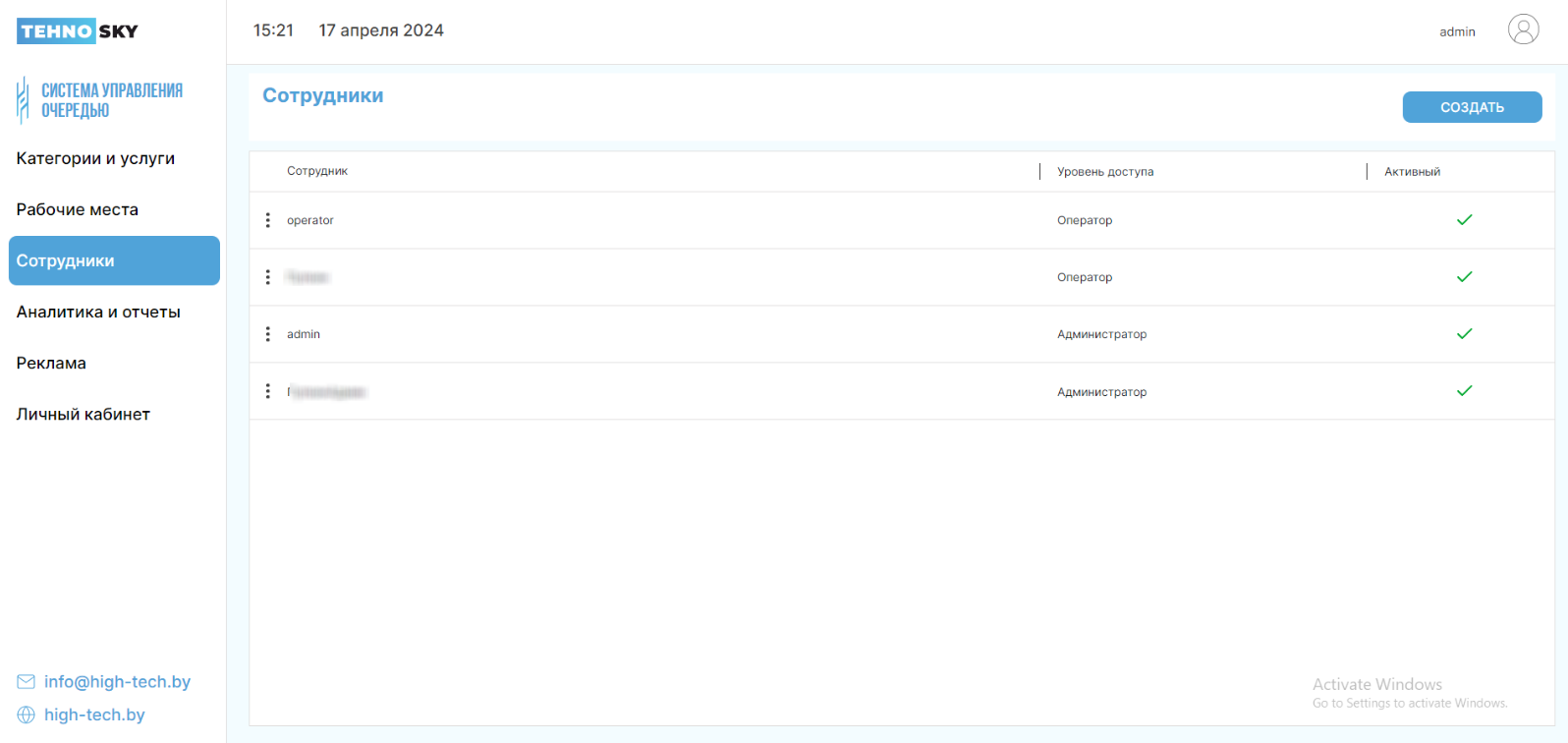
Чтобы создать учетную запись сотрудника:
-
Выберите раздел Сотрудники.
-
Нажмите кнопку Создать.
-
В открывшемся диалоговом окне:
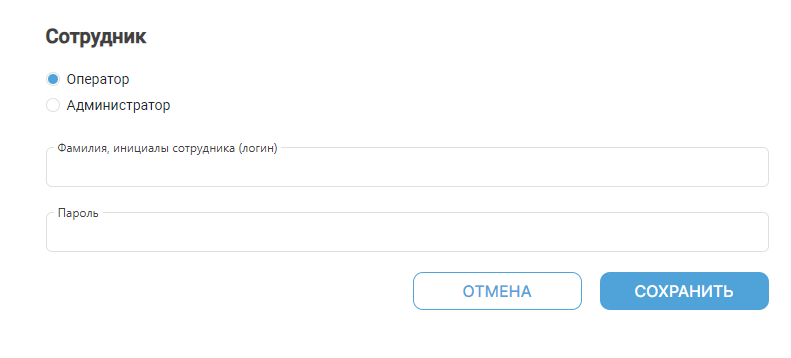
- Выберите уровень доступа сотрудника.
- Введите фамилию и инициалы сотрудника, которые также будут являться логином его учетной записи.
Внимание! В данном поле можно использовать буквы только русского алфавита.
- Введите пароль.
Внимание! В данном поле можно использовать цифры и буквы только латинского алфавита. Минимальное количество символов – 6, максимальное – 10.
¶ Редактирование и удаление учетных записей сотрудников
Чтобы отредактировать или удалить учетную запись сотрудника:
- Перейдите в раздел Сотрудники.
- В рабочей зоне выберите нужную учетную запись сотрудника.
- Нажмите Выпадающее меню.
- Выберите нужную функцию. Для редактирования нажмите Редактировать, а для удаления нажмите Удалить.
- Обратите внимание, что удалить, редактировать или деактивировать учетную запись системного администратора нельзя.
¶ Создание рабочих мест
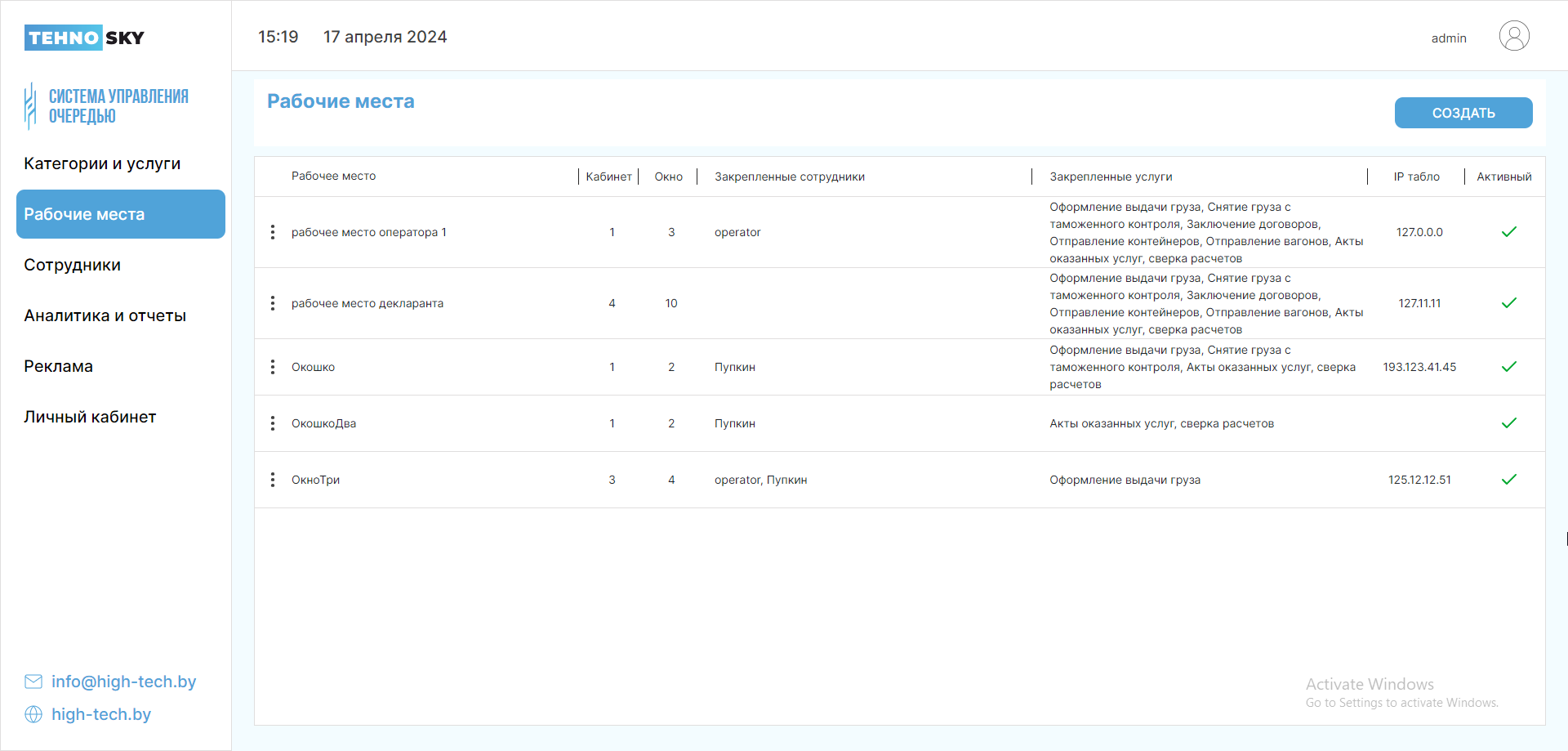
Чтобы создать рабочее место:
-
Выберите раздел Рабочие места.
-
Нажмите кнопку Создать.
-
В открывшемся диалоговом окне:
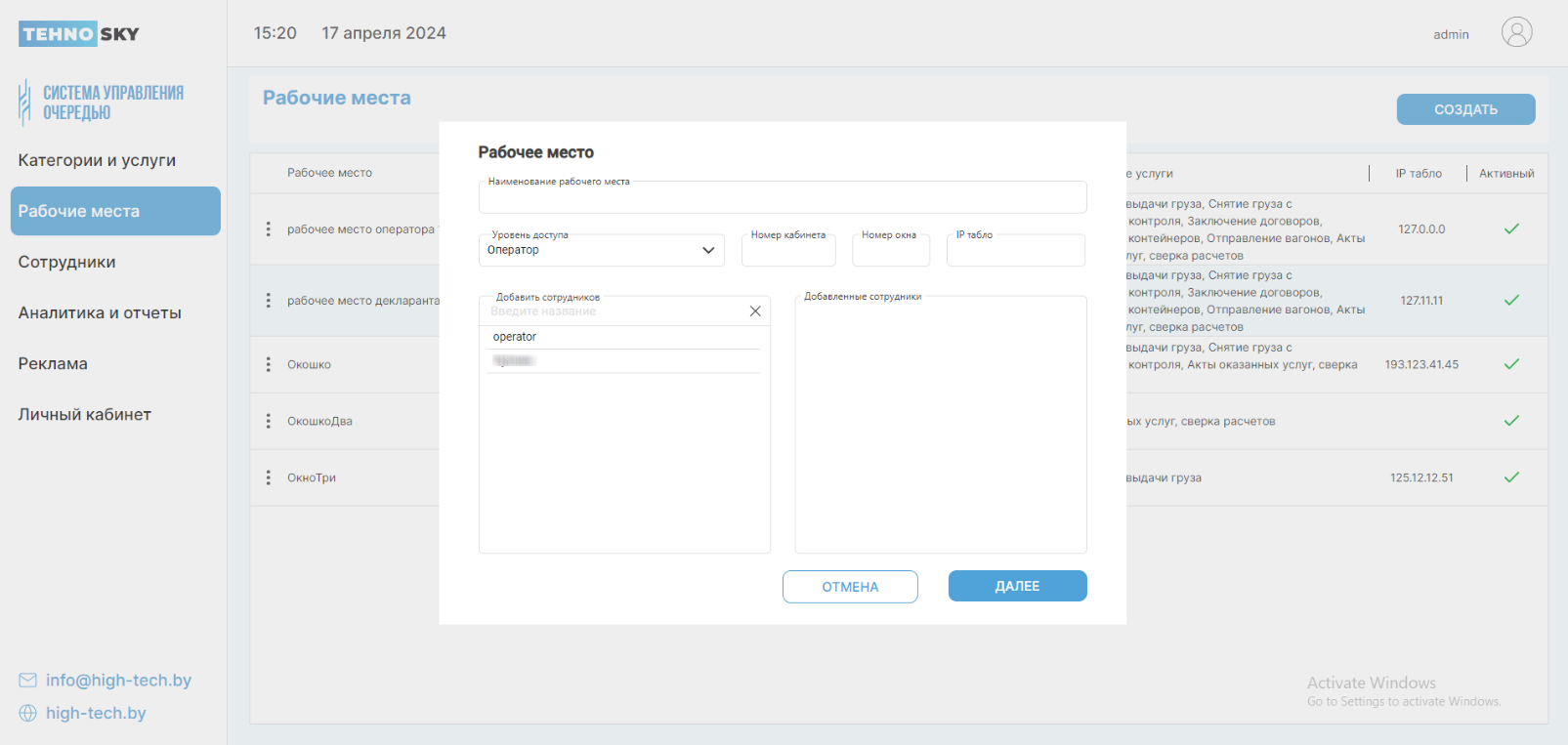
- В поле Наименование рабочего места введите наименование рабочего места.
- В поле Уровень доступа выберите нужный уровень доступа.
- В поле Номер кабинета введите номер кабинета.
- В поле Номер окна введите номер окна.
- В поле IP табло введите IP-адрес табло.
- В поле Добавить сотрудников добавьте нужных сотрудников.
- Чтобы удалить добавленных сотрудников, в поле Добавленные сотрудники нажмите пиктограмму Удалить рядом с именем нужного сотрудника.
- Нажмите Далее.
-
В поле Добавить услугу выберите нужную услугу и нажмите Сохранить.
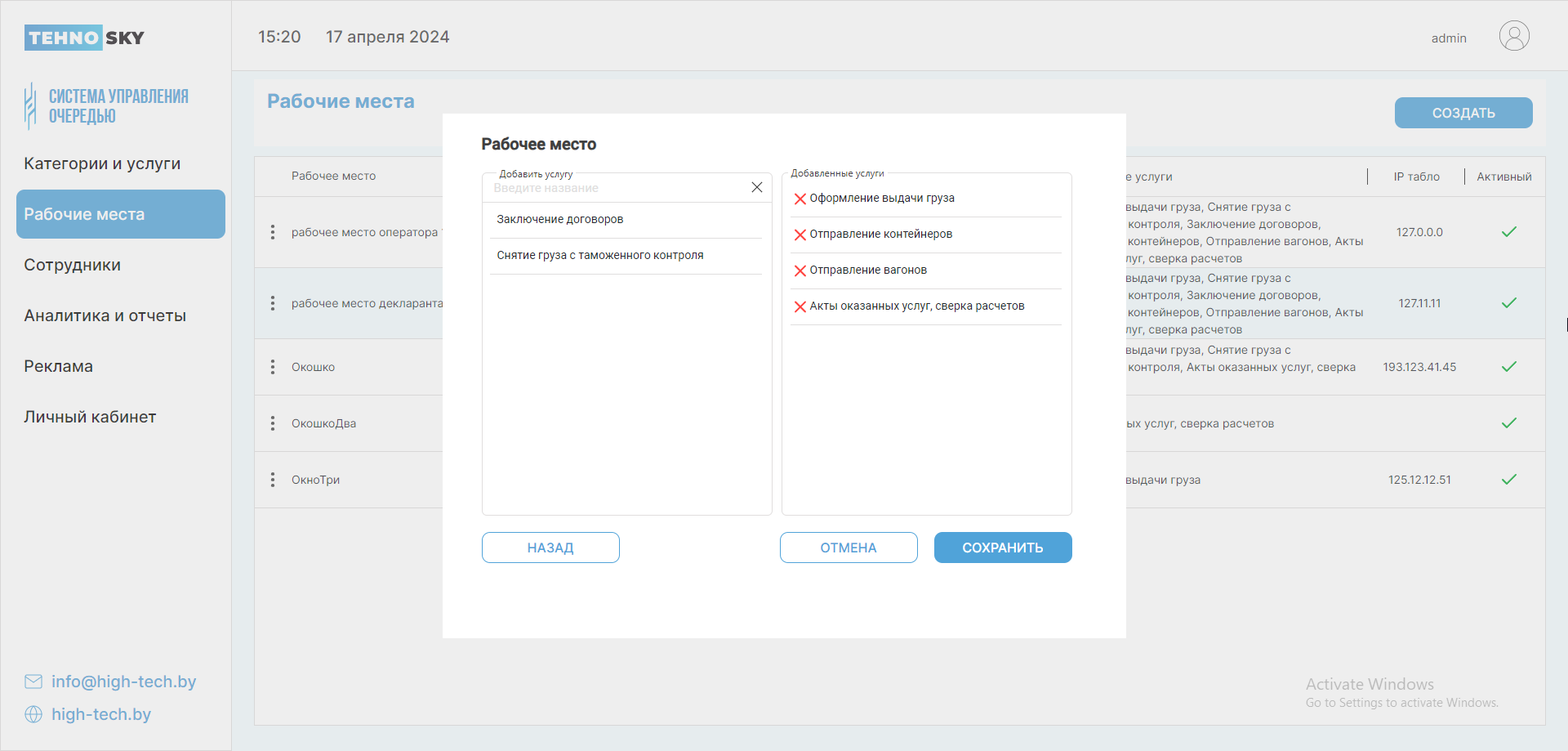
- Чтобы удалить добавленные услуги, в поле Добавленные услуги нажмите пиктограмму Удалить рядом с наименованием нужной услуги.
- Чтобы удалить добавленные услуги, в поле Добавленные услуги нажмите пиктограмму
¶ Редактирование и удаление рабочих мест
Чтобы отредактировать или удалить рабочее место:
- Нажмите Рабочие места.
- В рабочей зоне выберите нужное рабочее место и нажмите пиктограмму Выпадающее меню.
- Выберите нужную функцию. Для редактирования нажмите Редактировать, а для удаления нажмите Удалить.
- Для деактивации рабочего места нажмите Деактивировать. Для активации рабочего места нажмите Активировать.
¶ Аналитика и отчеты
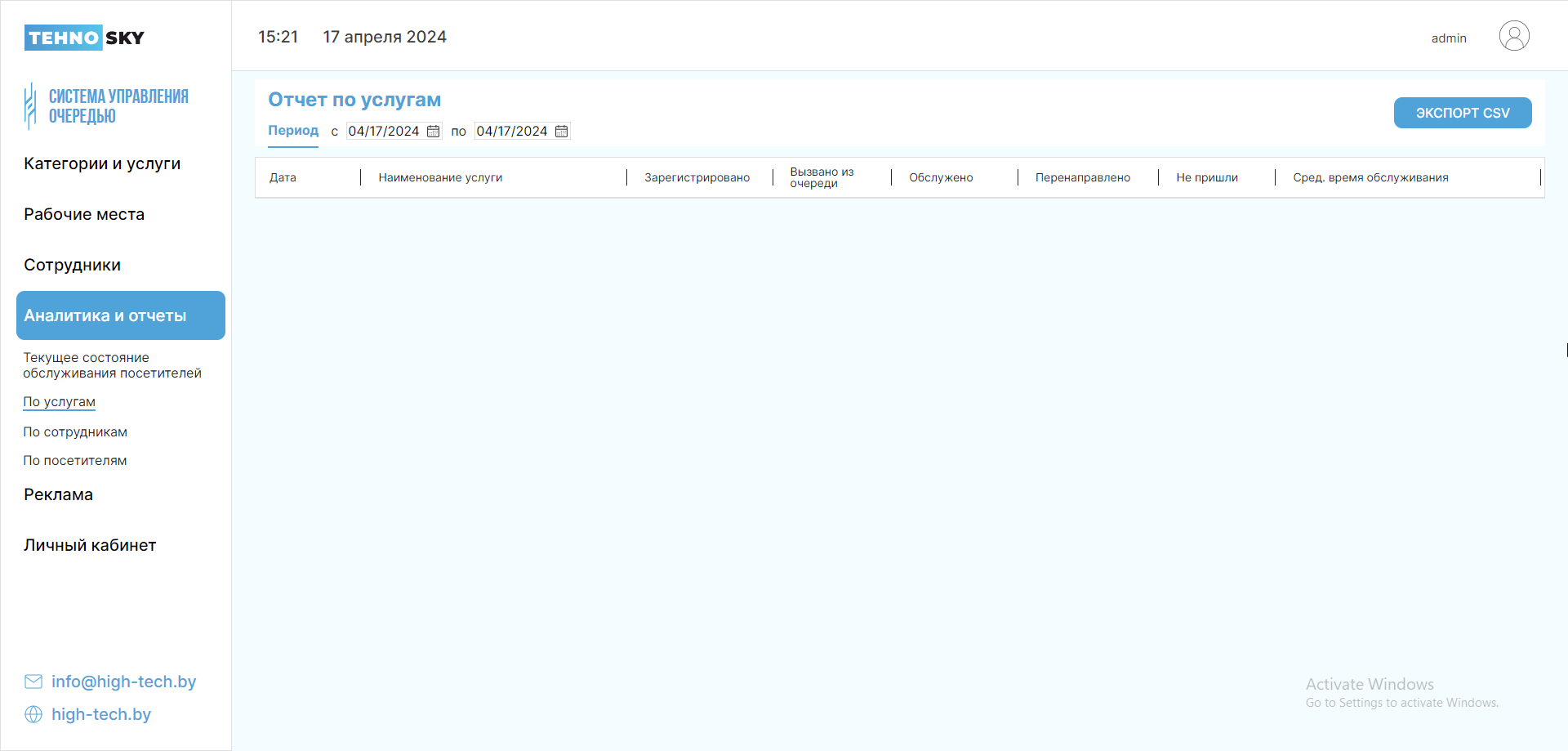
Чтобы перейти в раздел аналитика и отчеты, нажмите Аналитика и отчеты и выберите нужный подраздел: Текущее состояние обслуживания посетителей, По услугам, По сотрудникам или По посетителям.
¶ Сортировка по дате
Во всех подразделах, кроме подраздела Текущее состояние обслуживания посетителей, Вы можете отсортировать отчет по периоду времени. Чтобы сделать это, в полях Период с и Период по выберите нужные даты.
¶ Экспорт отчета
Во всех подразделах, кроме подраздела Текущее состояние обслуживания посетителей, Вы можете скачать отчет в формате CSV. Чтобы сделать это, нажмите кнопку Экспорт CSV.
¶ Реклама
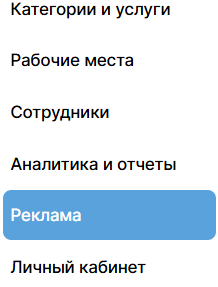
Чтобы перейти в раздел рекламы, нажмите кнопку Реклама.
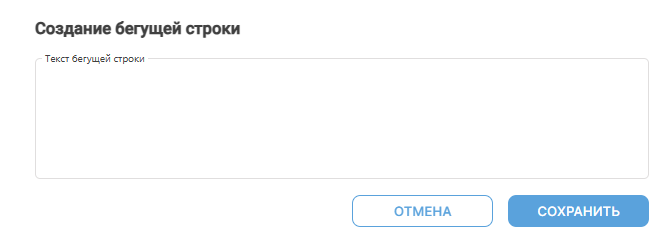
¶ Создание бегущих строк
Чтобы создать бегущую строку:
- Выберите вкладку Бегущая строка.
- Нажмите кнопку Создать.
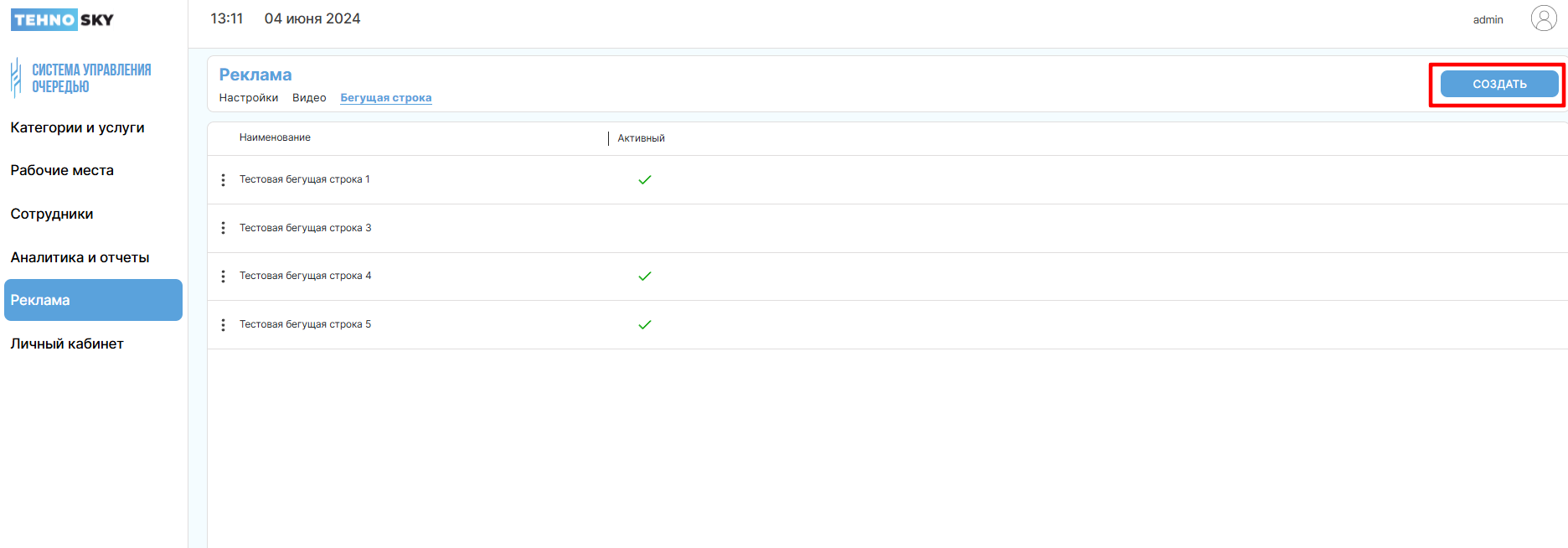
- В открывшемся модальном окне в поле Текст бегущей строки введите текст бегущей строки, а затем нажмите кнопку Сохранить.
¶ Редактирование текста бегущих строк
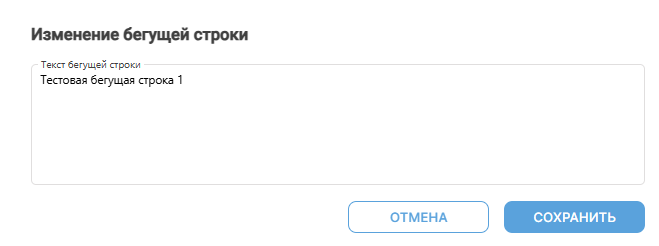
Чтобы отредактировать текст бегущей строки:
- Выберите вкладку Бегущая строка.
- Выберите нужную бегущую строку и нажмите пиктограмму Выпадающее меню.
- Нажмите кнопку Редактировать.
- Внесите нужные изменения и нажмите кнопку Сохранить.
¶ Активация и деактивация бегущих строк
Чтобы активировать или деактивировать бегущую строку:
- Выберите вкладку Бегущая строка.
- Выберите нужную бегущую строку и нажмите пиктограмму Выпадающее меню.
- Нажмите кнопку Активировать для активации или Деактивировать для деактивации.
¶ Удаление бегущих строк
Чтобы удалить бегущую строку:
- Выберите вкладку Бегущая строка.
- Выберите нужную бегущую строку и нажмите пиктограмму Выпадающее меню.
- Нажмите кнопку Удалить, а затем подтвердите удаление.
- Обратите внимание, что удалить можно только деактивированные бегущие строки.
¶ Добавление видео
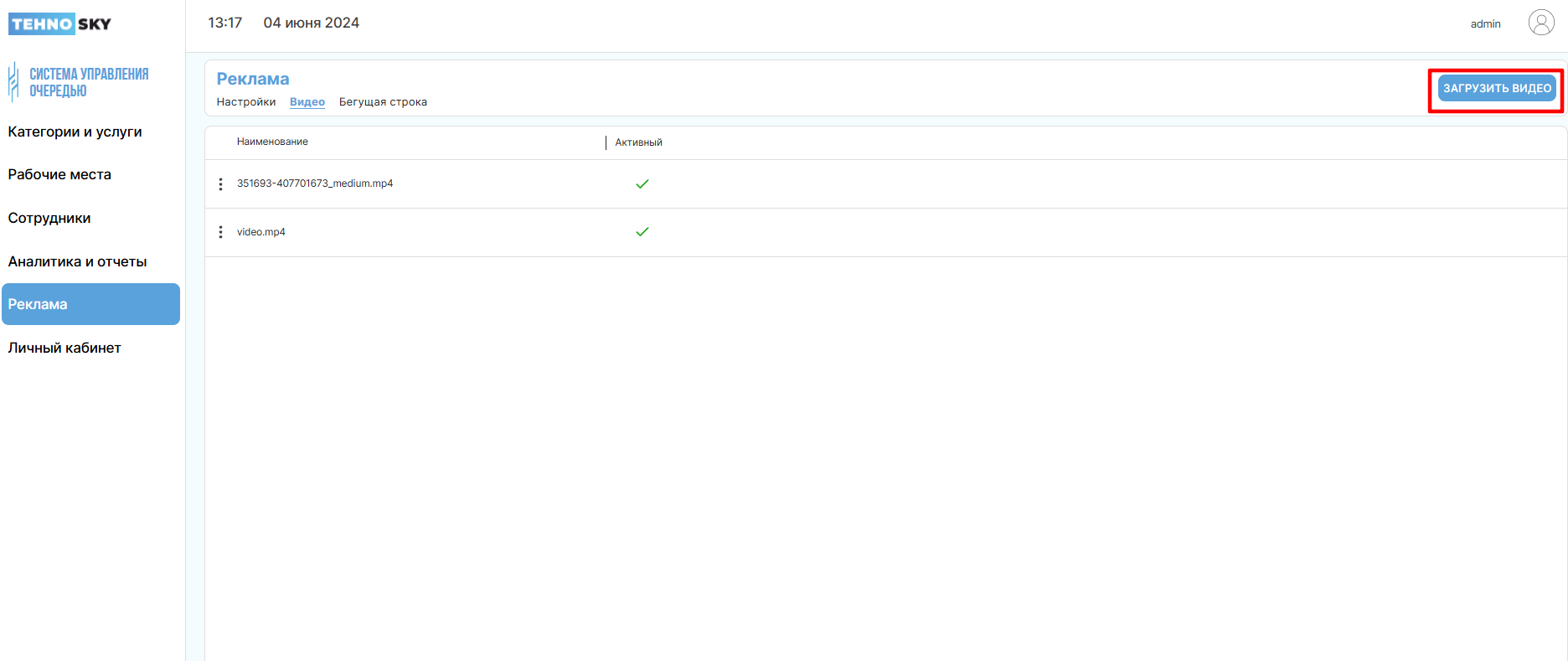
Чтобы добавить видео:
- Выберите вкладку Видео.
- Нажмите кнопку Загрузить видео.
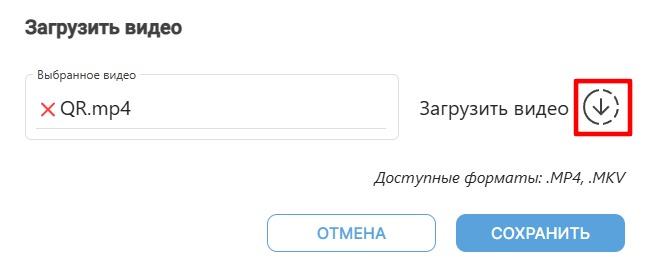
- В открывшемся модальном окне нажмите пиктограмму
 Загрузить видео, выберите нужный файл, а затем нажмите кнопку Сохранить.
Внимание! Формат видео – MP4, MKV, а размер до 150 МБ. Вы можете загрузить не более 20 видеофайлов.
- Чтобы удалить загруженное видео, в поле Выбранное видео выберите нужное видео и нажмите пиктограмму Удалить.
- Чтобы удалить загруженное видео, в поле Выбранное видео выберите нужное видео и нажмите пиктограмму
¶ Добавление видео на табло
Чтобы добавить видео на табло:
- Выберите вкладку Настройки.
- Нажмите пиктограмму Выпадающее меню рядом с пунктом Табло видео.
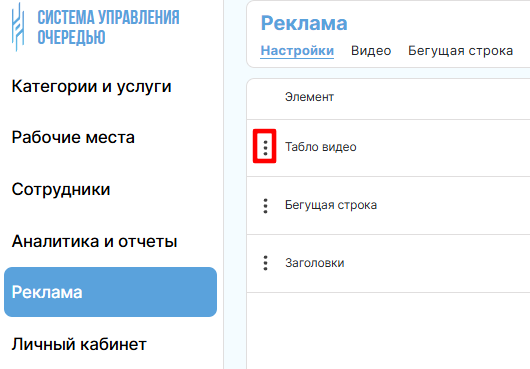
- Нажмите кнопку Редактировать.
- Нажмите на нужные видео в поле Добавить элемент, а затем нажмите кнопку Сохранить.

- Чтобы убрать видео, нажмите пиктограмму Удалить.
- Чтобы убрать видео, нажмите пиктограмму
¶ Активация и деактивация видео
Чтобы активировать или деактивировать видео:
- Выберите вкладку Видео.
- Выберите нужное видео и нажмите пиктограмму Выпадающее меню.
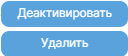
- Нажмите кнопку Активировать для активации или Деактивировать для деактивации.
¶ Удаление видео
Чтобы удалить видео:
- Выберите вкладку Видео.
- Выберите нужное видео и нажмите пиктограмму Выпадающее меню.
- Нажмите кнопку Удалить, а затем подтвердите удаление.
- Обратите внимание, что удалить можно только деактивированные видео.
¶ Добавление бегущих строк на табло
Чтобы добавить бегущую строку на табло:
- Выберите вкладку Настройки.
- Нажмите пиктограмму Выпадающее меню рядом с пунктом Бегущая строка.
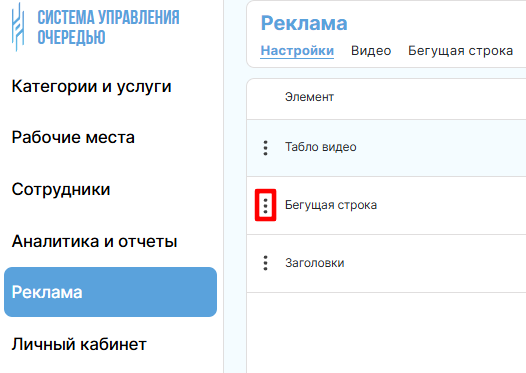
- Нажмите кнопку Редактировать.
- Нажмите на нужные бегущие строки в поле Добавить элемент, а затем нажмите кнопку Сохранить.
- Чтобы убрать бегущую строку, нажмите пиктограмму Удалить.
- Чтобы убрать бегущую строку, нажмите пиктограмму
¶ Изменение заголовков
Чтобы изменить заголовок:
- Выберите вкладку Настройки.
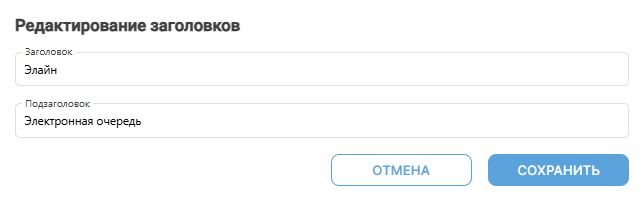
- Нажмите пиктограмму Выпадающее меню рядом с пунктом Заголовки.
- Нажмите кнопку Редактировать.
- В полях Заголовок и Подзаголовок измените текст и нажмите кнопку Сохранить.
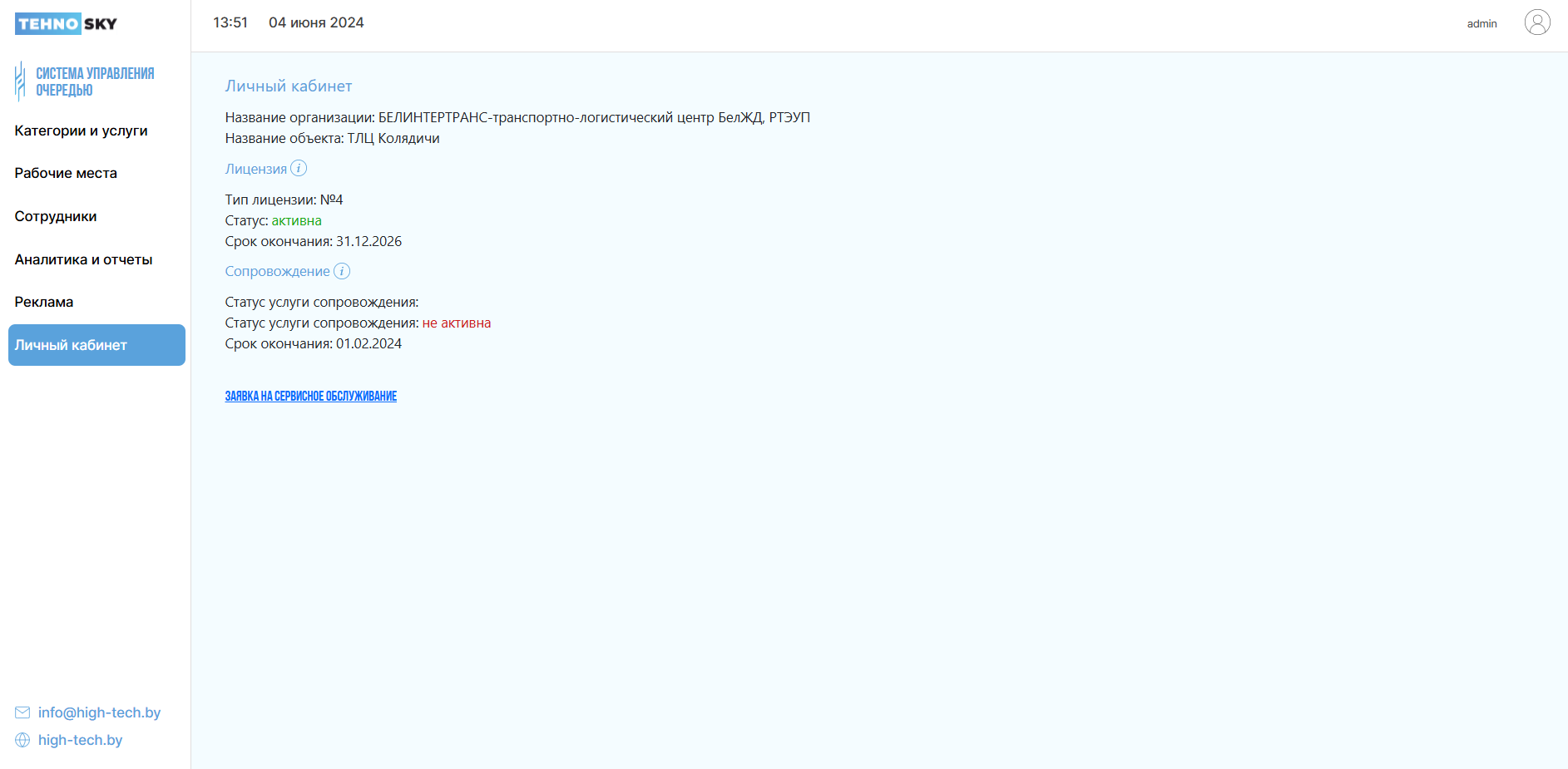
¶ Личный кабинет
Чтобы перейти в личный кабинет, нажмите Личный кабинет.
В данном разделе Вы можете ознакомиться с актуальной информацией о личном кабинете, лицензии, сопровождении, а также отправить заявку на сервисное обслуживание.
Чтобы узнать подробную информацию о лицензии или сопровождении, нажмите пиктограмму  Подробнее.